Nếu bạn thấy Không thể hiển thị thư mục bị lỗi ở Quan điểm thì bài đăng này sẽ giúp bạn khắc phục vấn đề. Nhiều người dùng Outlook đã báo cáo gặp lỗi này khi truy cập thư mục chung. Lỗi đi kèm với các thông báo khác nhau dựa trên nguyên nhân chính gây ra lỗi. Một số người dùng đã báo cáo nhận được thông báo lỗi sau:
Không thể hiển thị thư mục. Microsoft Outlook không thể truy cập vị trí thư mục được chỉ định. Hệ thống lỗi. Một đối tượng không thể được tìm thấy.

Theo báo cáo, nhiều người đã gặp phải thông báo lỗi dưới đây:
Không thể hiển thị thư mục. Không có đủ bộ nhớ trống để chạy chương trình này. Thoát một hoặc nhiều chương trình rồi thử lại.

Lỗi này có thể là kết quả của nhiều yếu tố. Hãy cùng chúng tôi tìm hiểu lý do.
Tại sao tôi không thể hiển thị thư mục này trong Outlook?
Không thể hiển thị thư mục Lỗi trong Outlook rất có thể xảy ra khi file dữ liệu Outlook của bạn bị hỏng. Việc thiếu các quyền cần thiết đối với thư mục có thể là một lý do khác khiến bạn gặp phải lỗi này. Ngoài ra, nếu hộp thư của bạn bị tắc hoặc hết dung lượng lưu trữ, bạn có thể gặp phải lỗi này. Nếu bạn nhận được thông báo “Hết bộ nhớ” hoặc “Không đủ bộ nhớ” với lỗi này, hãy đóng các chương trình không cần thiết đang chạy ẩn để giải phóng một số tài nguyên.
Sửa lỗi Không thể hiển thị lỗi thư mục trong Outlook
Dưới đây là những giải pháp bạn có thể sử dụng để khắc phục Không thể hiển thị thư mục lỗi trong Outlook:
- Sửa chữa hoặc xóa tệp OST.
- Kiểm tra quyền của thư mục.
- Xóa các mục cũ, nếu có.
- Thay đổi hộp thư thư mục chung mặc định (Hotfix).
1) Sửa chữa hoặc xóa tệp OST
Lỗi này rất có thể xảy ra do file dữ liệu Outlook bị hỏng. Vì vậy, bạn có thể thử sửa chữa file OST hoặc xóa nó để khắc phục lỗi. Một số người dùng bị ảnh hưởng đã báo cáo việc giải quyết lỗi bằng phương pháp này.
Để sửa chữa tệp OST, bạn có thể sử dụng các bước dưới đây:

- Đầu tiên, thoát hoàn toàn ứng dụng Outlook bằng Trình quản lý tác vụ.
- Bây giờ, hãy di chuyển đến một trong các vị trí sau:
C:\Program Files (x86)\Microsoft Office\root\Office16
C:\Program Files\Microsoft Office\root\Office16
C:\Program Files\Microsoft Office\Office
Ghi chú: Vị trí trên sẽ khác nhau tùy theo kiến trúc máy tính của bạn và phiên bản Office được cài đặt trên hệ thống của bạn.
- Tiếp theo, xác định vị trí Tệp SCANPST.EXE và nhấp đúp vào nó để mở nó.
- Sau đó, duyệt và chọn tệp dữ liệu Outlook đầu vào.
- Cuối cùng, bấm vào Bắt đầu nút để sửa chữa tập tin.
Sau khi hoàn tất, hãy khởi động lại Outlook và xem lỗi đã hết chưa.
Nếu việc sửa chữa tệp không có tác dụng, bạn có thể xóa hoặc đổi tên tệp Outlook OST và buộc Outlook tạo lại tệp đó. Dưới đây là các bước để làm điều đó:

Outlook sẽ tạo một tệp OST mới. Bạn có thể thử truy cập vào thư mục và xem lỗi đã được khắc phục chưa.
2) Kiểm tra quyền của thư mục
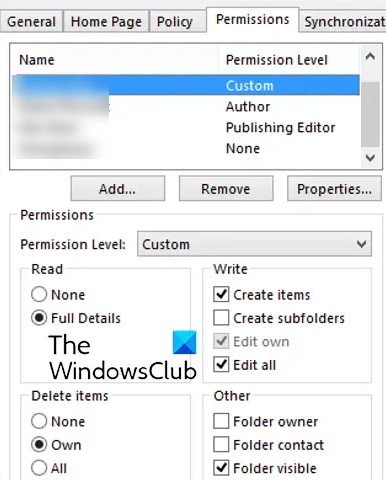
Đó có thể là quyền bị hạn chế, đó là lý do tại sao bạn nhận được thông báo lỗi “Không thể hiển thị thư mục”. Thay đổi quyền thư mục cho tài khoản Outlook dùng chung đang gặp lỗi này.
Ghi chú: Bạn phải là quản trị viên để thay đổi quyền thư mục Outlook cho tài khoản. Nếu bạn tiếp tục gặp lỗi này, hãy liên hệ với quản trị viên CNTT của bạn để thay đổi quyền đối với thư mục.
Đây là cách để làm điều đó:
- Đầu tiên, di chuyển đến Thư mục ở bảng điều khiển bên trái.
- Bây giờ, nhấp chuột phải vào thư mục chung có vấn đề trong Thư mục công cộng phần và chọn Của cải từ menu ngữ cảnh.
Lưu ý: Trong trường hợp Thư mục chung không hiển thị, hãy nhấn Ctrl+6. - Tiếp theo, đi tới Quyền tab và chọn người dùng bạn muốn chỉnh sửa quyền.
- Nếu bạn không thể thấy một người dùng hoặc nhóm cụ thể trong danh sách, hãy nhấp vào Thêm vào rồi thêm người dùng hoặc nhóm từ Danh sách địa chỉ toàn cầu.
- Sau đó, thiết lập Cấp phép ĐẾN Phong tục và đánh dấu vào các quyền bạn muốn gán cho những người dùng đã chọn. Đảm bảo đánh dấu vào Hiển thị thư mục hộp.
- Cuối cùng, nhấn nút ĐƯỢC RỒI nút để lưu thay đổi.
Điều này sẽ khắc phục lỗi cho người dùng bị ảnh hưởng ngay bây giờ.
Một số người dùng bị ảnh hưởng cũng đã báo cáo rằng việc xóa rồi thêm lại quyền đối với các thư mục công cộng đã giải quyết được sự cố cho họ. Bạn có thể thử làm tương tự và xem lỗi đã được khắc phục chưa.
Đọc: Tệp dữ liệu Outlook của bạn không thể được cấu hình.
3) Xóa các mục cũ, nếu có
Nếu bạn nhận được một trong các thông báo lỗi dưới đây, trước tiên hãy cân nhắc xóa các mục cũ hoặc không cần thiết để tạo khoảng trống trong hộp thư của bạn và sửa lỗi:
Không thể hiển thị thư mục. Kho tin nhắn đã đạt đến kích thước tối đa. Để giảm lượng dữ liệu trong kho tin nhắn, hãy chọn một số mục bạn không cần nữa và xóa vĩnh viễn (Shift + delete) chúng.
Bạn có thể sử dụng công cụ Dọn dẹp Hộp thư tích hợp sẵn của Outlook để tạo khoảng trống trong hộp thư của mình.

Có một số cách khác để giải phóng dung lượng trên Outlook. Xem liệu điều này có giúp ích gì không.
Đọc: Bạn sẽ không thể nhận thư từ hộp thư hiện tại do lỗi Outlook.
4) Thay đổi hộp thư thư mục chung mặc định (Hotfix)
Một số quản trị viên đã báo cáo rằng việc thay đổi hộp thư thư mục chung mặc định cho người dùng của họ đã khắc phục được sự cố. Bạn có thể làm tương tự và xem lỗi đã được khắc phục chưa. Đây là cách thực hiện:
Đầu tiên, mở Exchange PowerShell rồi nhập lệnh theo cú pháp bên dưới:
Set-Mailbox -Identity-DefaultPublicFolderMailbox "PublicFolderMailboxName"
Khi thư mục mặc định được đặt cho người dùng được chỉ định, hãy kiểm tra xem lỗi đã được khắc phục chưa.
Tại sao tôi không thể hiển thị thư mục trong tìm kiếm Outlook?
Nếu tìm kiếm Outlook không tìm nạp kết quả và hiển thị các thư mục thì các tùy chọn lập chỉ mục có thể không được thiết lập chính xác hoặc có một số vấn đề về lập chỉ mục. Để khắc phục sự cố, hãy xác minh trạng thái lập chỉ mục Outlook, đảm bảo dịch vụ Windows Search được bật, xây dựng lại danh mục Windows Search hoặc sửa đổi các tùy chọn lập chỉ mục.